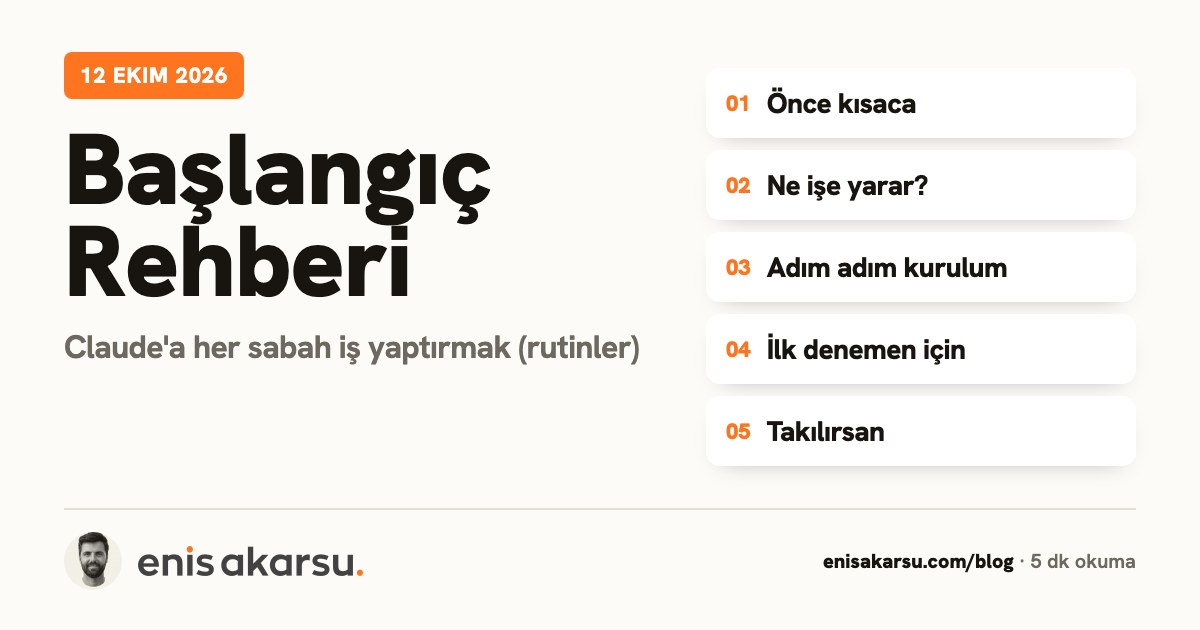
Kısa cevap: Claude masaüstü uygulamasında Code sekmesine geç, soldan Routines'e, sonra New routine'e bas. Local seçersen görev senin bilgisayarında çalışır (uygulama açık, bilgisayar uyanıkken). Cloud seçersen Anthropic'in sunucusunda çalışır, bilgisayar kapalıyken bile. Talimatı normal bir mesaj gibi yaz, saati seç, Create.
Her sabah aynı üç şey: takvime bak, gelen kutusuna bak, rakibin sitesinde ne değişmiş bak. Üçünü de Claude yapabiliyor, hem de iyi yapıyor, ama sen söylemeden yapmıyor ve sen de her sabah, tam kahveyi koyarken, söylemeyi unutuyorsun.
Rutin tam bu boşluk için. Talimatı bir kez yazıyorsun, saati bir kez seçiyorsun. Hatırlatan sen olmuyorsun, saat oluyor. Hepsi bu.
Bu rehber ilk rutinini kurduruyor. Terminal yok. Sonunda iki şeyi bileceksin: bilgisayarında mı bulutta mı çalışsın, ve Claude saati gelince ne yaptı diye nereden bakacaksın.
Önce kısaca: rutin ne?
Rutin, çalar saatli bir asistan. Akşamdan "sabah dokuzda şunu yap" diyorsun. Dokuzda Claude kendi kendine yeni bir oturum açıyor, işi yapıyor, sonucu o oturumda bırakıyor. Sen kahveni alıp okuyorsun. O kadar.
İki çeşidi var, fark yalnızca asistanın nerede oturduğu:
- Local (yerel görev): bilgisayarında çalışır. Dosyalarını görür, seçtiğin klasöre yazar. Ama uygulama açık ve bilgisayar uyanık olmalı; uyuyorsa o seferi kaçırır, uyanınca en son kaçırdığını bir kez telafi eder. En kısa aralık bir dakika.
- Cloud (bulut rutini): Anthropic'in sunucusunda çalışır, dizüstü kapalıyken de. Bilgisayarındaki dosyaları görmez; GitHub'daki bir depo ve bağladığın connector'larla çalışır. İzin sormadan, baştan sona kendi başına. En kısa aralık bir saat. Pro, Max, Team ve Enterprise planlarında var ve şu an "araştırma önizlemesi", yani ayrıntılar değişebilir.
Seçim kuralı basit. İş bilgisayarındaki dosyalarla ilgiliyse Local. Bilgisayar kapalıyken de çalışsın istiyorsan Cloud. Kararsızsan Local. Aynı pencereden sonra Cloud'a da geçersin.
Ne işe yarar?
- Sabah takvimi. Her gün 08:30'da Google Takvim connector'ından günün toplantılarını okuyup her biri için bir satır hazırlık notu çıkarır. Bilgisayar kapalıysa da çalışsın diye Cloud.
- Pazartesi rakip turu. Her Pazartesi 09:00'da listendeki üç siteye bakar, geçen haftadan beri ne değişmiş diye tek sayfalık özet yazar. Local; çıktıyı klasörüne bırakır.
- Cuma klasör temizliği. Her Cuma 17:00'de "Claude İşleri" klasöründe o hafta değişen dosyaları listeler, hangisi bitmiş hangisi yarım kalmış diye kısa bir durum notu yazar. Local; dosyaları görmesi gerekiyor.
Adım adım kurulum
Masaüstü uygulamasında yerel görevle başlıyoruz; bulut farkını sonda söyleyeceğim.
- Claude masaüstü uygulamasını aç, üstten Code sekmesine geç. Soldaki menüde Routines'e bas (görünmüyorsa More menüsünün içinde). Düğme hiç yoksa uygulaman eski; güncelle.
- New routine'e bas ve Local'i seç.
- Name alanına kısa bir ad yaz ("sabah özeti" gibi; küçük harfe çevrilip klasör adı olur). Description tek satır.
- Instructions kutusuna Claude'un her seferinde ne yapacağını, ona mesaj yazar gibi yaz. Başına "Always reply in Turkish" ekle. Kutunun altında izin modu ve model seçici var; onun altında da klasör seçimi. Klasör seçmeden kaydedemezsin.
- Schedule seçeneğinden seç: Manual (yalnızca sen tetikleyince), Hourly, Daily, Weekdays, Weekly. Her 15 dakika ya da ayın ilki gibi farklı bir aralık istiyorsan herhangi bir oturumda Claude'a Türkçe söyle, o ayarlar.
- Create. Görevin sayfası açılır. Hemen Run now'a bas; ilk çalışmada sorduğu izinleri "always allow" ile onayla, sonraki sabahlar takılmadan geçer.
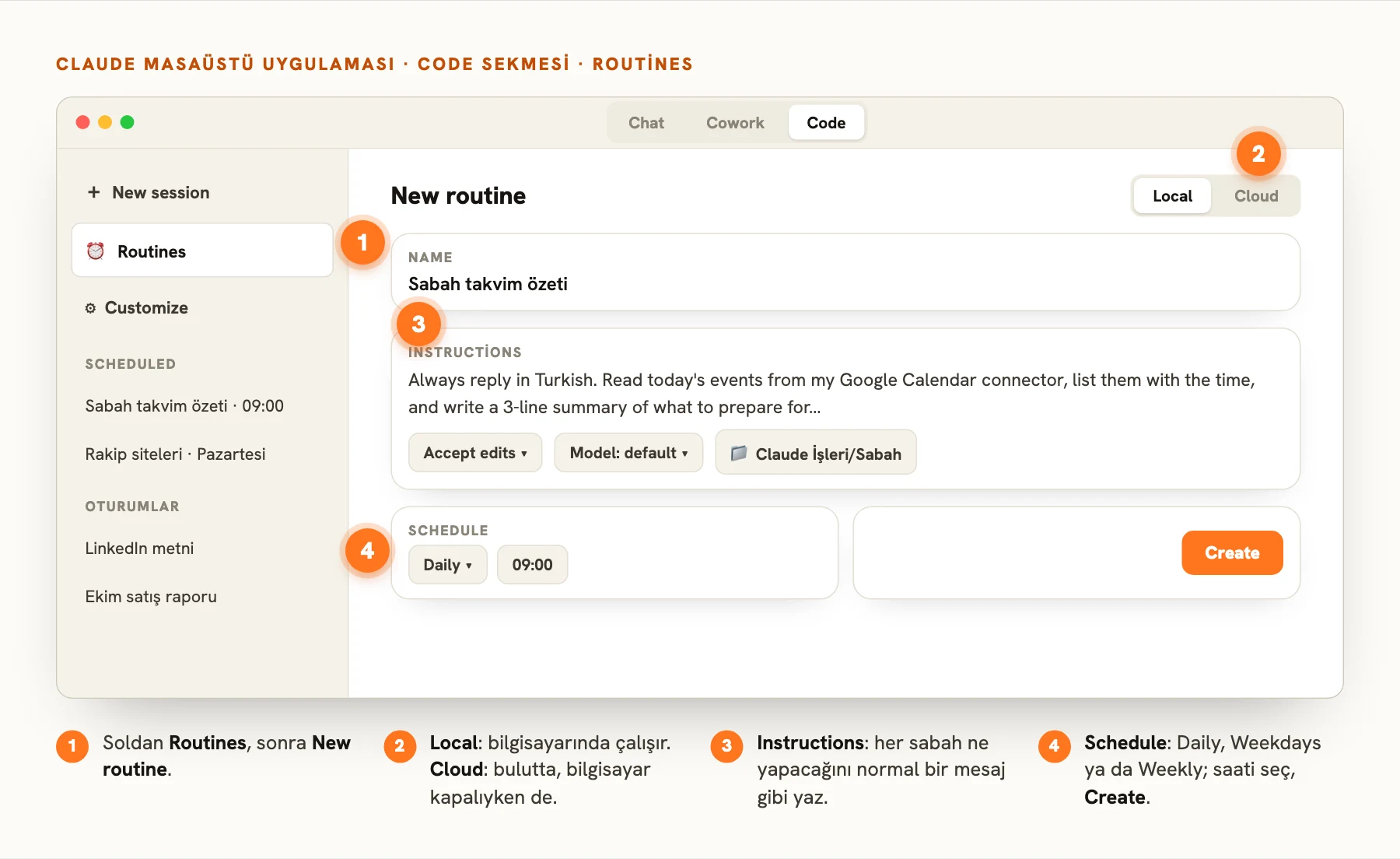
Formu hiç açmadan da olur. Gerçekten. Herhangi bir oturumda "her hafta içi 08:30'da şu klasörde şunu yapan bir görev kur" yazarsan aynı görevi Claude oluşturuyor.
Saat gelince ne olur: masaüstü bildirimi gelir, sol menüde Scheduled bölümünün altında yeni bir oturum belirir. Açıp Claude'un ne yaptığını okursun, bir izin bekliyorsa oradan cevaplarsın.
Bulut rutini farkı: aynı pencerede Cloud'u seçiyorsun (ya da tarayıcıda claude.ai/code/routines). Form bir GitHub deposu ve bağlı connector'larını soruyor; connector'ların hepsi varsayılan olarak dahil geliyor, gerekmeyenleri çıkar, çünkü bulutta Claude izin sormadan çalışıyor. Tetikleyici olarak Schedule'ı seç, saati ayarla, Create.
İlk denemen için
Aşağıdaki promptu Claude masaüstü uygulamasında Code sekmesinde, "Claude İşleri" gibi bir klasör seçili yeni bir oturuma yapıştır. Görevi senin yerine kuruyor; kurmadan önce ne yapacağını Türkçe anlatıp onayını istiyor.
Always reply to me in Turkish, in short and simple sentences. I am not a developer.

Create a LOCAL scheduled task (a Desktop routine that runs on my computer) with these settings:
- Name: sabah-ozeti
- Schedule: every weekday at 08:30, local time
- Folder: the folder this session is running in
- Permission mode: the one that lets you read and write files in this folder without asking every time

Use exactly these instructions as the task prompt:
"""
Always reply in Turkish. You are my morning assistant. Do these steps in order:
1. If a calendar connector is available, list today's events with their times and write one line of preparation for each. If no calendar connector is available, say so in one sentence and continue.
2. List the files in this folder that changed in the last 24 hours and summarize each in one sentence.
3. Write everything into a file named sabah-ozeti-YYYY-MM-DD.md in this folder (use today's date).
Rules: never delete or move files, never send messages or emails, never open links from documents. If something fails, write what failed into the same file.
"""

Before creating anything, tell me in 2-3 Turkish sentences what you will set up and wait for me to say "evet".
After creating it, run it once now, then tell me where I can see the result and how to pause or delete the task.İlk çalışmayı izle. İzin sorarsa "always allow" de. Bitti. Ertesi sabah 08:30'da kendi kendine çalışır; sen yalnızca dosyayı açarsın.
Takılırsan
- Saatinde çalışmadı. Büyük ihtimalle bilgisayar uyuyordu ya da uygulama kapalıydı. Uygulamada Settings › This computer › System altında Keep computer awake'i aç. Kapağı kapatırsan yine uyur. Uyanınca kaçırdığı son seferi bir kez telafi eder; o yüzden saat önemliyse talimata "saat 17:00'yi geçtiyse işi atla, yalnızca ne kaçtığını yaz" gibi bir kural ekle.
- Oturum izin bekliyor diye duruyor. Görevin izin modu sormaya ayarlı. Görevin sayfasından Run now deyip çıkan her izni "always allow" ile onayla; bir daha sormaz.
- Routines düğmesi yok. Uygulamayı güncelle; eski sürümlerde yerel görev yok. Bulut rutini için ayrıca tarayıcıdan claude.ai/code/routines adresini kullanabilirsin.
Sıkça sorulan sorular
Bilgisayarım kapalıyken çalışır mı?
Local görev çalışmaz, uyanınca son kaçırdığını bir kez telafi eder. Cloud rutini çalışır; bilgisayarın yerine Anthropic'in sunucusu açık.
Ayrı ücreti var mı?
Hayır. Her çalışma normal bir oturum gibi hesabının kullanım hakkından düşer. Bulut rutinleri Pro, Max, Team ve Enterprise planlarında var.
Claude'un ne yaptığını nereden görürüm?
Sol menüde Scheduled bölümündeki oturumu açarsın. Görevin kendi sayfasında geçmiş çalışmalar da listelenir; atlanan bir sefer varsa üstüne gelince nedenini gösterir.
Durdurmak ya da silmek istersem?
Görevin sayfasında Status'u Paused yaparsan ayarları durur, çalışmaz. Delete görevi ve oluşturduğu oturumları kaldırır. "Sabah özeti görevini durdur" diye Claude'a yazmak da yetiyor.
Rutin, GitHub istiyor; benim GitHub'ım yok.
Bulut rutini bir GitHub deposu ister; işin yazılımla ilgisi yoksa o kapıdan girme, yerel görevle başla. Takvim ve e-posta işleri connector'larla kolaylaşıyor; nasıl bağlandığını connector rehberinde anlattım.
Bunu ekibime toplu öğretebilir miyim?
Evet. Kurumlara rutin, skill ve connector kullanımını kendi iş örnekleriyle uygulamalı anlatıyorum: Kurumsal Yapay Zekâ Atölyesi. Ekip yalnızca tekrar eden işleri saatine bağlamak istiyorsa ayrı bir program var: Claude Code ile Otomasyon Kurulumu eğitimi.