Kısa cevap: Claude'da sohbet kutusunun solundaki + düğmesine bas (ya da / yaz), Connectors › Manage connectors'a gir. Açılan pencerede Connectors yanındaki + ile dizini aç, servisi seç (Gmail, Google Drive, Notion...), Connect'e bas ve kendi hesabınla giriş yap. Ayarlardan gitmek istersen yol Customize › Connectors.
Claude'a "bugün hangi toplantılarım var?" diye soruyorsun. Cevap: "Takvimine erişimim yok." Haklı.
Kimse ona anahtar vermedi.
Sonra takvimi kopyalıyorsun, yapıştırıyorsun. E-postayı kopyalıyorsun, yapıştırıyorsun. Drive'daki dosyayı indirip yüklüyorsun. Her gün aynı taşıma işi, üstelik taşıyıcı sensin. Yorucu.
Connector bu taşımayı bitiriyor. Terminal yok, kod yok. Bu rehberin sonunda ilk connector'ını bağlamış, Claude'a takvimini okutmuş ve neye izin verip neye vermediğini biliyor olacaksın.
Önce kısaca: connector ne?
Connector, Claude'a verdiğin bir anahtar destesi. Her anahtar bir kapıyı açıyor: biri Gmail'i, biri takvimi, biri Drive'ı. Hangi anahtarı vereceğini sen seçiyorsun. Vermediğin kapının önünden geçer, içeri giremez. Bu kadar.
Bir de şu var: anahtarı vermek, Claude'un her şeyi kendi başına yapacağı anlamına gelmiyor. Google connector'larında varsayılan ayar şöyle: Claude senin adına bir işlem yapacaksa (e-posta göndermek, Drive'da bir dosyayı taşımak gibi) önce sana soruyor. Bir şeyi değiştirmeden önce onay.
Kapıcıya anahtarı bırakıp "içeri bakabilirsin ama bir şeyi yerinden oynatacaksan önce ara" demek gibi.
Peki kopyala yapıştırdan farkı ne? Kopyaladığın şey o anın fotoğrafı. Toplantı saati değişirse, yeni bir e-posta düşerse Claude'un elindeki bilgi eskir ve bunu sana söyleyemez, çünkü baktığı yer senin yapıştırdığın metin. Connector'da her soruda kaynağa gidip bakıyor.
Küçük fark. Her gün yaşanınca büyük.
Ne işe yarar?
- Sabah toplantı hazırlığı. Google Takvim bağlıysa "bugünkü toplantılarımı listele, her biri için bir satır hazırlık notu yaz" demen yeterli. Takvimi kopyalamak yok.
- Gelen kutusunu süzmek. Gmail bağlıysa "son üç günde müşterilerden gelen ve cevap bekleyen e-postaları bul" diyorsun. Claude arıyor, okuyor, listeliyor; istersen cevap taslağı da hazırlıyor.
- Dosyayı adını hatırlamadan bulmak. Drive bağlıysa "geçen ay hazırladığım fiyat teklifini bul ve son sayfasında ne yazdığını söyle" diyorsun. Sheets, Slides, PDF ve Office dosyalarını okuyabiliyor, yani klasörler arasında dolaşıp "bu muydu, yok şu muydu" diye dosya açıp kapatmak yerine aradığını tarif edip sonucu tek bir cevapta görüyorsun.
Adım adım kurulum
Aynı adımlar claude.ai'de ve Claude masaüstü uygulamasında geçerli. Örnek olarak Google Takvim'i bağlıyoruz.
- Claude'da yeni bir sohbet aç. Sohbet kutusunun solundaki + düğmesine bas ya da kutuya / yaz.
- Açılan menüde Connectors'ın üzerine gel, sonra Manage connectors'a bas. Bağlı connector'ların listesi açılır; ilk seferde boştur.
- Connectors başlığının yanındaki + düğmesine bas. Connector dizini açılır.
- Listeden Google Calendar'ı seç. Açıklamasını oku, sonra Connect'e bas.
- Google'ın kendi giriş ekranı açılır. Hangi hesabı bağlayacağını seç, Claude'un neye erişmek istediğini gösteren listeyi oku ve onayla. Şifreni Claude'a değil, Google'a yazıyorsun.
- Claude'a dön. Sohbet kutusundaki + › Connectors menüsünde Google Calendar artık görünüyor; yanındaki anahtarla o sohbette açıp kapatabiliyorsun.
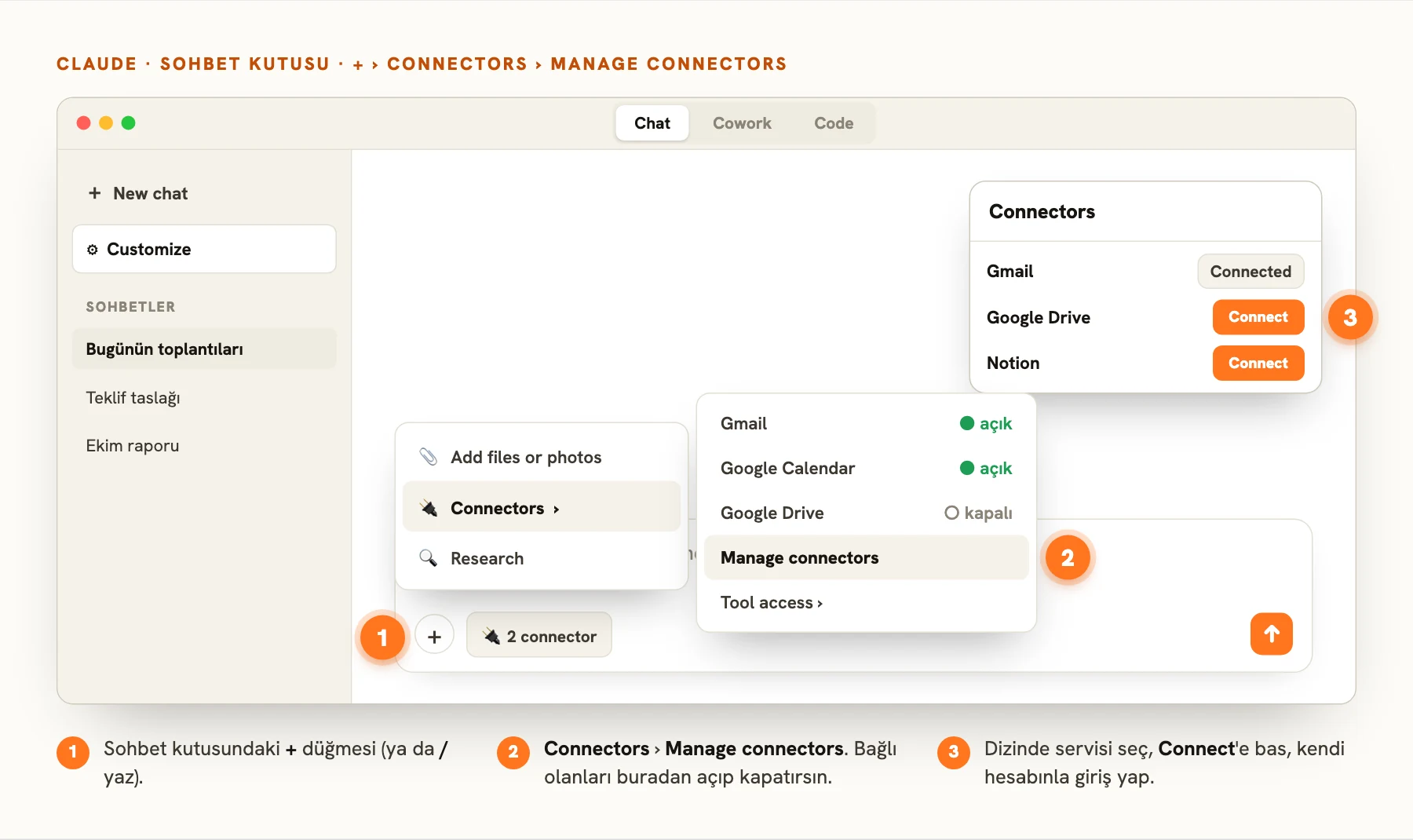
Aynı listeye ayarlardan da ulaşabilirsin: sol menüde Customize › Connectors. Bağlantıyı kesmek de oradan: connector'ı seç, Disconnect.
Şirket hesabı (Team ya da Enterprise) kullanıyorsan bir fark var. Önce hesabın yöneticisi connector'ı Organization settings › Connectors altından ekibe eklemeli. Sonra herkes kendi hesabıyla ayrıca giriş yapıyor. Dizinde aradığını göremiyorsan sebep büyük ihtimalle bu.
İlk denemen için
Takvim bağlandıysa aşağıdaki promptu yeni bir sohbete yapıştır. Claude önce takvime erişebildiğini kontrol ediyor, sonra günü özetliyor. Hiçbir şeyi değiştirmiyor, yalnızca okuyor.
Always reply to me in Turkish, in short and simple sentences. I am not a developer.

First, check whether you can access my Google Calendar through a connector. If you can't, tell me in one sentence and stop.

If you can:
1. List today's events with their start time and duration.
2. For each event, write one line: what I should prepare or read before it.
3. Tell me if there is any gap of 60 minutes or more for focused work.

Only read my calendar. Do not create, change or delete any event, and do not send any invitation.Sonuç geldiyse bitti.
Artık takvimini kopyalamıyorsun. Bir sonraki adımda aynı promptu bir rutine bağlayıp her sabah kendiliğinden çalıştırabilirsin; nasıl kurulduğunu rutin rehberinde anlattım.
Takılırsan
- Dizinde aradığım connector yok. Şirket hesabıysan yöneticinin eklemesi gerekiyor (yukarıdaki paragraf). Kişisel hesapsan dizini baştan sona tara; listede yoksa o servis için hazır connector henüz yok demektir.
- Bağladım ama Claude "erişimim yok" diyor. O sohbette connector kapalı olabilir. + › Connectors menüsüne bak, anahtarı aç. Olmadıysa Customize › Connectors'tan bağlantıyı kesip yeniden bağla.
- Çok sayıda connector bağladım. + › Connectors › Tool access altında varsayılan Auto. Anthropic'in yardım sayfası, 10 ya da daha fazla connector açıksa On demand'a geçmeyi öneriyor; böylece sohbete daha çok yer kalıyor.
Sıkça sorulan sorular
Ücretsiz planda connector kullanabilir miyim?
Evet. Anthropic'in yardım sayfasına göre dizindeki connector'lar ücretsiz plan dahil bütün kullanıcılara açık. Dizinde olmayan bir servisi kendin eklemek (özel connector) ücretsiz planda bir taneyle sınırlı.
Claude benim adıma e-posta gönderir mi?
Gmail connector'ı e-posta gönderebiliyor, yanıtlayabiliyor ve iletebiliyor. Ama varsayılan ayarda Claude'un senin adına yaptığı her işlem senin açık onayını istiyor. Onay vermezsen gitmiyor. İstersen ilk denemedeki gibi promptuna "yalnızca oku, hiçbir şey gönderme" de yaz.
E-postadaki ekleri okuyabiliyor mu?
Hayır. Yardım sayfasına göre Gmail connector'ı eklerin içeriğine erişemiyor, yalnızca dosya adı gibi üst bilgilerini görüyor. Eki okutmak istiyorsan Drive'a kaydedip Drive connector'ıyla aç ya da sohbete yükle.
Bağlantıyı nasıl tamamen kaldırırım?
Customize › Connectors'ta connector'ı seç, Disconnect'e bas. Claude'un o servise erişimi kesiliyor. Hepsi bu. Google tarafında da hesabının güvenlik ayarlarından bağlı uygulamalar listesine bakabilirsin.
Bunu ekibime toplu öğretebilir miyim?
Evet. Kurumlara connector, skill ve rutin kullanımını kendi iş örnekleriyle uygulamalı anlatıyorum: Kurumsal Yapay Zekâ Atölyesi. Ekip yalnızca Drive, Gmail, takvim ve Slack bağlantılarını yetki sınırlarıyla kurmak istiyorsa ayrı bir program var: Skill, Connector ve MCP eğitimi.