Kısa cevap: Claude'un resmî connector dizininde bugün en üstte duranlar Google Drive, Gmail, Google Takvim, Canva, Microsoft 365, Notion, Figma ve Slack. Dizine sohbet kutusundaki + › Connectors › Manage connectors yolundan ya da Customize › Connectors'tan ulaşıyorsun. Aşağıda her birinin ne işe yaradığı ve ilk mesajın ne olabileceği var.
Connector'ı bağlamayı öğrendin. Dizini açtın. Karşına 974 connector çıktı.
Hangisi? Nereden başlayacaksın?
Seyahat sitesi var, patent arama var, Yeni Zelanda'daki hibe fonlarını tarayan bir connector bile var. Hepsi birilerinin işine yarıyor, hatta bazıları birinin bütün haftasını kurtarıyor, ama o birinin sen olma ihtimali düşük. Ama senin sabahın büyük ihtimalle e-posta, takvim, birkaç dosya, bir mesajlaşma uygulaması ve bir tasarım aracıyla geçiyor.
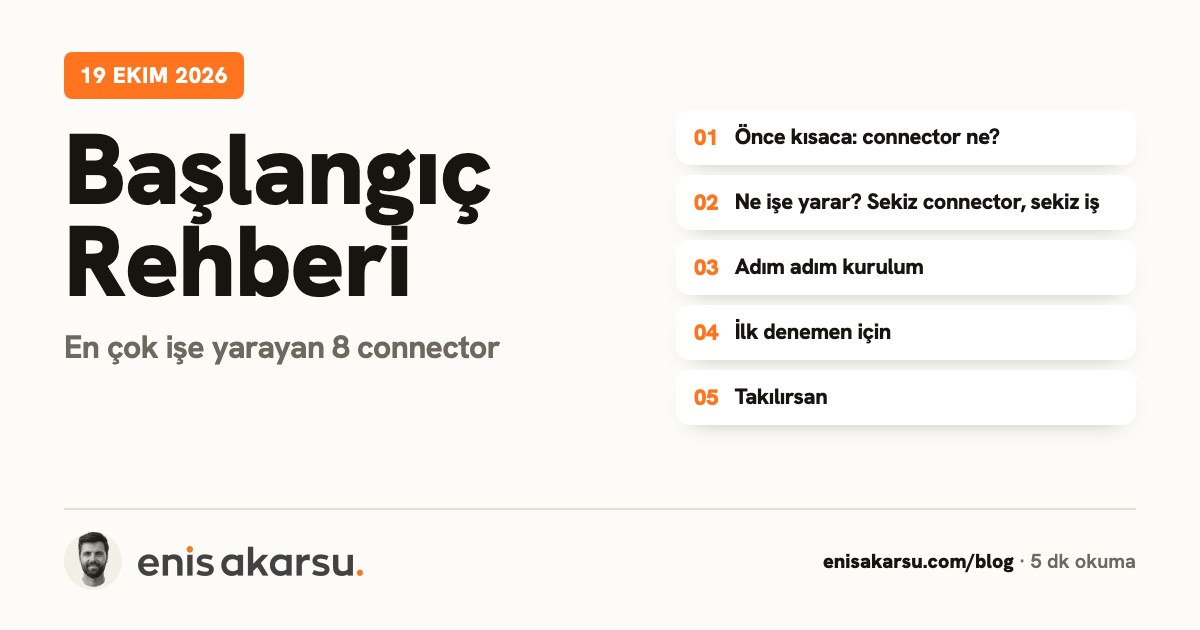
Bu rehber o kısa listeyi çıkarıyor: Claude'un kendi dizininde bugün en üstte gösterdiği connector'lardan sekizi, her biri için tek cümlelik açıklama ve gerçek hayattan bir örnek. Bağlamanın adımlarını bilmiyorsan önce connector rehberine bak; burası "hangisini bağlayayım?" sorusunun cevabı.
Önce kısaca: connector ne?
Connector, Claude'a verdiğin bir anahtar. Her anahtar tek bir kapıyı açıyor: biri gelen kutunu, biri takvimini, biri Notion sayfalarını. Hangi kapıyı açacağını sen seçiyorsun; vermediğin anahtarla içeri giremiyor.
Bu yazı bir anahtarlık vitrini gibi: hepsi parlıyor, hepsi bir kapı açıyor, ama cebine sığacak olanı ve her gün gerçekten kullanacağın kapıyı açanı seçmen gerekiyor. Gerisi vitrinde kalsın. Sorun değil.
Ne işe yarar? Sekiz connector, sekiz iş
Açıklamalar dizindeki resmî tanıtım cümlelerinden; örnekler, Claude'a yazabileceğin mesajlar.
- Gmail: e-postalarında arama yapıyor, uzun yazışmaları özetliyor, cevap taslağı hazırlıyor. Örnek: "Son bir haftada cevap vermediğim müşteri e-postalarını bul, her biri için iki cümlelik cevap taslağı yaz."
- Google Takvim: programını okuyor, toplantı ayarlamana yardım ediyor. Örnek: "Bu hafta iki saatlik boş bloğum var mı? Varsa hangi günler?"
- Google Drive: dosyalarında arıyor, okuyor, yükleyebiliyor. Örnek: "Geçen ay hazırladığım teklif dosyasını bul, fiyat tablosunu üç satıra indir." Dosyanın adını hatırlaman gerekmiyor; ne olduğunu tarif etmen yetiyor.
- Microsoft 365: şirketinin SharePoint, OneDrive, Outlook ve Teams içeriğine erişiyor. Örnek: "Dünkü Teams toplantısından sonra gelen e-postalarda bana atanan işler neler?" Kişisel Outlook ya da Hotmail hesabıyla çalışmıyor; şirketin Microsoft iş planı gerekiyor.
- Notion: çalışma alanında arama yapıyor, sayfaları güncelleyebiliyor. Örnek: "Proje notları sayfasında bu ay açık kalan maddeleri listele."
- Slack: kanallardan bilgi çekiyor, mesaj gönderebiliyor, canvas oluşturabiliyor. Örnek: "Pazarlama kanalında bugün konuşulanları beş madde halinde yaz."
- Canva: tasarımlarında arama yapıyor, yeni tasarım oluşturuyor, şablon dolduruyor ve dışa aktarıyor. Örnek: "Bu haftaki etkinlik için Instagram gönderisi taslağı hazırla, renkler markamın mavisi olsun."
- Figma: Figma dosyalarındaki bilgiyi Claude'a taşıyor; diyagram ve kod üretirken tasarımı bağlam olarak kullanıyor. Örnek: "Bu Figma ekranındaki kayıt formunu adım adım anlat, eksik alan var mı söyle."
Hangisinden başlamalı? Günün çoğu gelen kutusunda geçiyorsa Gmail ve Takvim. Ekip işleri Notion sayfalarında takip ediyor ve gün boyu Slack'te konuşuyorsa, aradığın bilginin büyük kısmı zaten orada duruyor demektir; önce o ikisini bağla. Tasarım ve sosyal medya senin işinse Canva.
Adım adım kurulum
Sekizinin bağlanma yolu aynı. Altı adım. Örnek olarak Notion:
- Claude'da yeni bir sohbet aç. Sohbet kutusunun solundaki + düğmesine bas ya da / yaz.
- Connectors'ın üzerine gel, Manage connectors'a bas.
- Connectors başlığının yanındaki + ile dizini aç, arama kutusuna "Notion" yaz.
- Notion'ı seç, açıklamasını oku, Connect'e bas.
- Notion'ın kendi ekranında hesabını seç ve Claude'un hangi sayfalara erişeceğini onayla. Şifreni Claude'a değil, Notion'a yazıyorsun.
- Claude'a dön. + › Connectors menüsünde Notion görünüyor; o sohbette açıp kapatabiliyorsun.
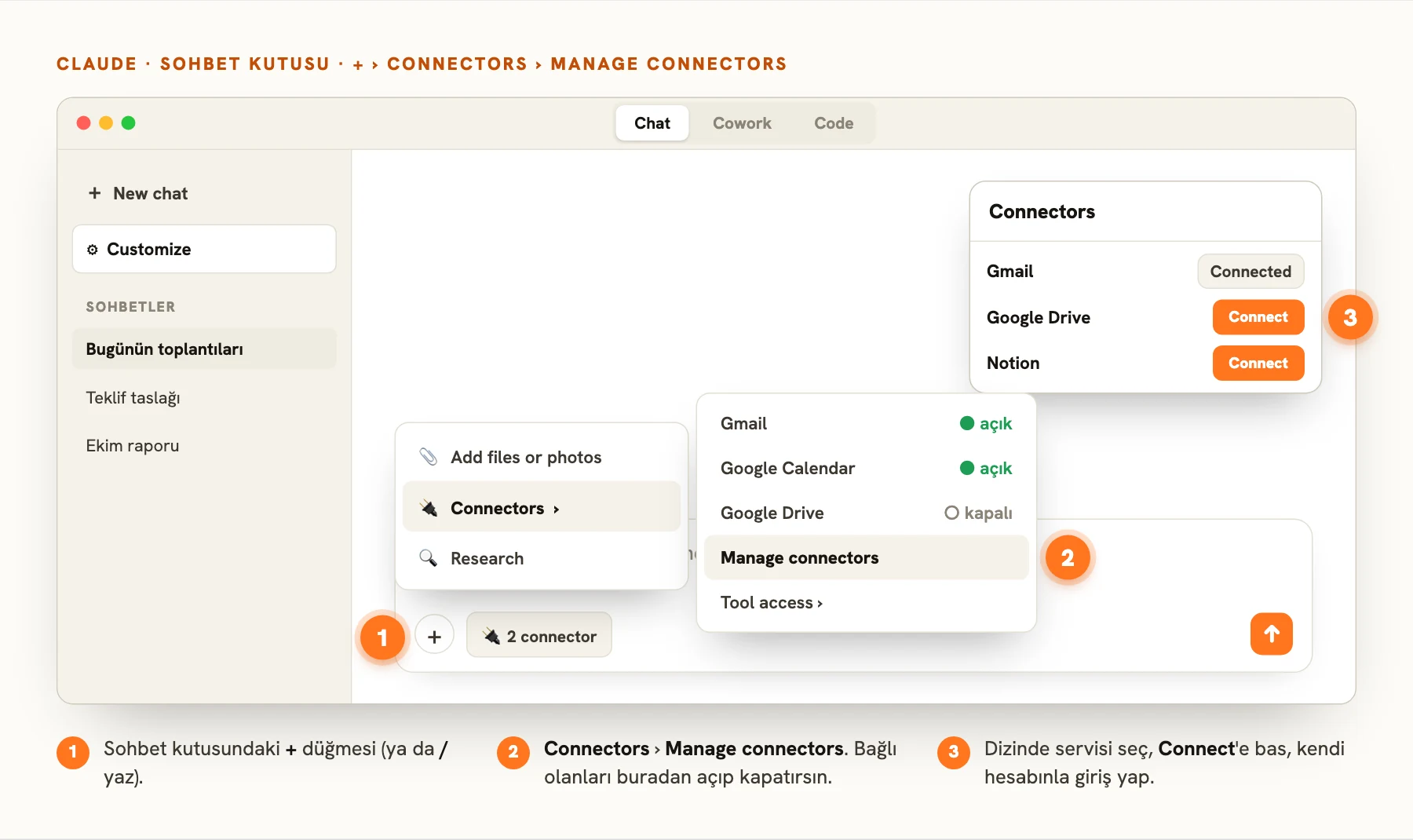
Şirket hesabı (Team ya da Enterprise) kullanıyorsan önce hesabın sahibinin connector'ı Organization settings › Connectors altından ekibe eklemesi gerekiyor. Microsoft 365'te buna bir adım daha ekleniyor: şirketin Microsoft yöneticisinin bağlantıya bir kez izin vermesi lazım.
İlk denemen için
İki connector bağladıysan (örneğin Gmail ve Takvim) bu promptu yeni bir sohbete yapıştır. Claude önce hangi connector'lara erişebildiğini söylüyor, sonra ikisini birleştirip sabah özetini çıkarıyor. Yalnızca okuyor. Hiçbir şey göndermiyor.
Always reply to me in Turkish, in short and simple sentences. I am not a developer.

First, list the connectors you can access in this chat (for example Gmail, Google Calendar, Google Drive, Notion, Slack). If you can't access any, tell me in one sentence and stop.

Then prepare my morning summary using only the connected tools:
1. Today's meetings with their start times (from my calendar, if connected).
2. Emails or messages from the last 24 hours that seem to need my reply (from Gmail or Slack, if connected). One line each.
3. For each meeting, one related document or note if you can find it (from Drive or Notion, if connected).

Only read. Do not send, create, change or delete anything.Sonuç geldiyse iki connector'ı birlikte kullanmış oldun. Aynı özeti her sabah kendiliğinden almak istersen rutin rehberine bak.
Takılırsan
- Dizinde aradığım connector yok. Arama kutusuna servisin adını yaz. Şirket hesabıysan yöneticinin onu ekibe eklemesi gerekiyor.
- Microsoft 365 bağlanmıyor. Kişisel Outlook ya da Hotmail adresiyle bağlanamazsın. İş hesabın varsa, şirketin Microsoft yöneticisinin izni eksik olabilir.
- Çok sayıda connector bağladım, cevaplar yavaşladı. + › Connectors › Tool access altından On demand'ı dene. Anthropic'in yardım sayfası bunu çok sayıda connector açıkken öneriyor.
Sıkça sorulan sorular
Bu connector'lar ücretli mi?
Anthropic'in yardım sayfasına göre dizindeki web connector'ları ücretsiz plan dahil bütün kullanıcılara açık. Bağladığın servisin kendi planı ayrı bir konu: Canva ya da Notion'da hesabında olmayan bir özelliği Claude da kullanamaz.
Claude benim adıma mesaj gönderir mi?
Gmail ve Slack gibi connector'lar mesaj gönderebiliyor. Microsoft 365'te ise izinler varsayılan olarak yalnızca okuma; yazma araçları ayrıca açılmadan Claude bir şey gönderemiyor. Emin olmak istiyorsan promptuna "yalnızca oku, hiçbir şey gönderme" yaz.
Sekizini birden bağlamalı mıyım?
Hayır, gerek yok. Her gün kullandığın iki üç servisle başla, bir hafta dene, gerçekten işine yarayanı tut ve ancak ondan sonra listeye yenisini ekle. Kullanmadığın anahtar çekmecede dursun. Kimse kızmaz.
Bunu ekibime toplu öğretebilir miyim?
Evet. Ekiplere connector'ları kendi iş örnekleriyle ve yetki sınırlarıyla kurmayı Skill, Connector ve MCP eğitiminde anlatıyorum. Şirket genelinde bir başlangıç istiyorsan Kurumsal Yapay Zekâ Atölyesi var.